在 Notion 更新官網內容
新增商品、整理活動、更新品牌資訊,都在 Notion 完成。發布後會觸發建置;建置成功後網站才會更新。不需要操作 GitHub、Cloudflare 設定或程式碼。
重要:先儲存為草稿,確認欄位和預覽都正確後才勾選「發布」。發布與商品狀態是兩件事;商品可已發布但標記為已售完。
商品上架:Products
一筆 Products 資料就是一項商品。新增頁面後先不要發布,完成商品名稱、Slug、售價、圖片、狀態與網址,再依序檢查和發布。
- 在 Notion 開啟 Products 資料庫,按「新增」建立一筆商品頁。確認「發布」未勾選,先以草稿整理資料。
- 填商品名稱和唯一 Slug。Slug 只用小寫英文字母、數字與連字號;不要填網址或
/products/。格式範例(請勿照抄):sample-artist-album-1973。 - 填售價,選商品狀態,並把至少一張商品照片上傳到「商品圖片」Files & media 欄位。
- 狀態選「可購買」時,填入正確的 HTTPS 賣貨便完整網址;選「已售完」時可留白,網站會保留商品但隱藏購買按鈕。
- 在 Notion 確認欄位和圖片都完整後,勾選「發布」。建置成功後再檢查官網預覽;建置時間會變動,沒有固定保證。
商品欄位怎麼填
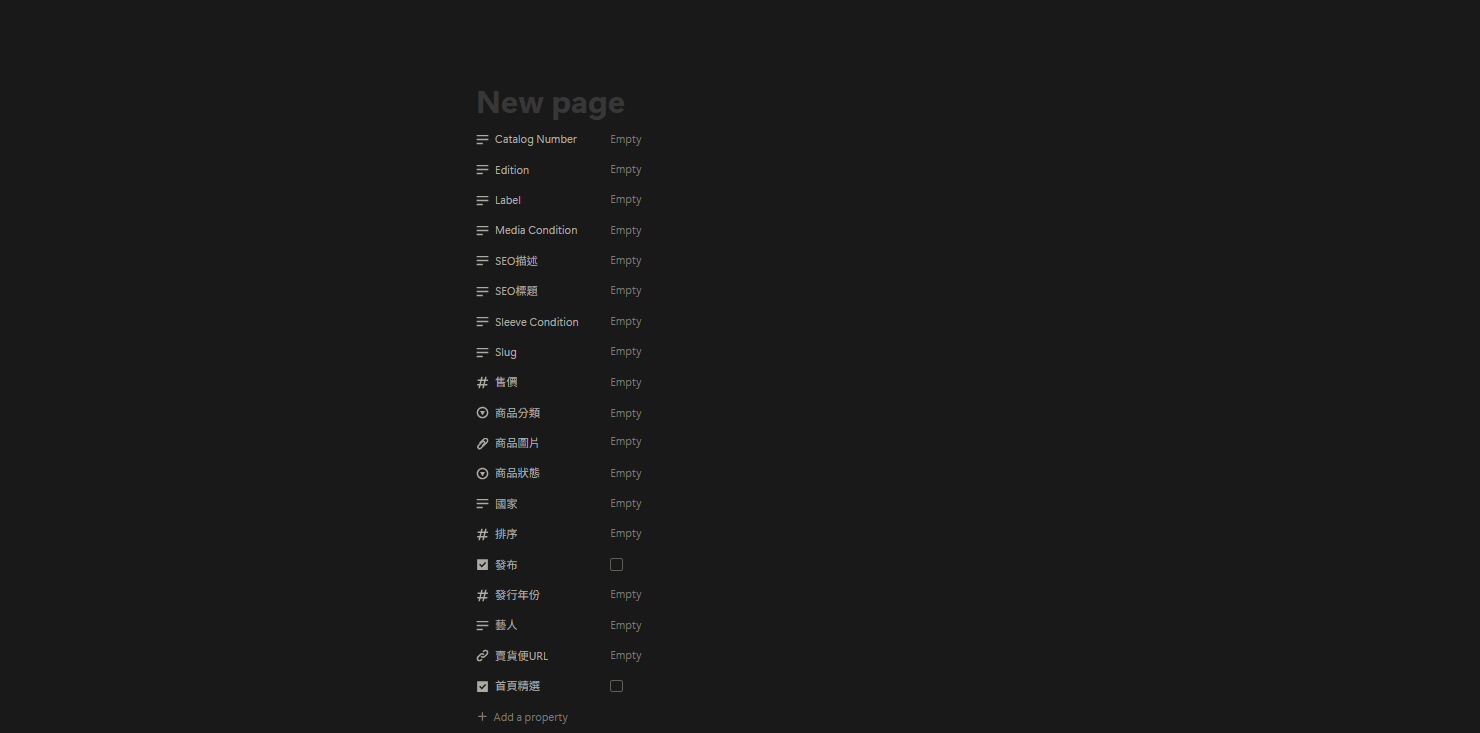
- 商品名稱
- 商品頁與列表卡片的標題,必填。
- Slug
- 唯一網址名稱,只能小寫英文字母、數字、單一連字號分隔;不要與其他已發布商品重複。不要輸入斜線、空格、大寫字母或完整網址。公開後更改會改變商品網址。
- 售價
- 填新台幣數字,不要加「NT$」或逗號;不可為負數。
- 商品狀態
- 可購買 或 已售完。這個欄位不會代替「發布」開關。
- 賣貨便URL
- 可購買商品必填完整 HTTPS 網址。已售完商品可留白。不要填短效圖片網址或臨時分享連結。
- 首頁精選/排序
- 依需要設定首頁精選與數字排序;不填排序時使用預設順序。發布後請到商品列表確認排列。
- 發布
- 未勾選是草稿,不會公開;勾選後才會在下次成功建置時顯示。取消勾選會在下次成功建置後移除商品。
- 藝人、唱片資料
- 藝人、發行年份、國家、Label、Catalog Number、Edition、唱片與封套品況皆可選填;空白欄位會隱藏。
發布商品至少要有:商品名稱、符合格式且未重複的 Slug、非負數售價、至少一張圖片,以及有效商品狀態。缺少必填資料或 Slug 格式錯誤會使建置失敗,網站會維持上一個成功版本。
商品圖片與多圖
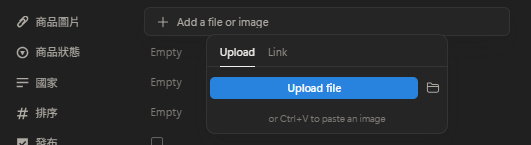
所有商品圖片都放在「商品圖片」Files & media 欄位,不要貼到描述文字,也不要把 Notion 圖片網址複製到其他網址欄。頁面 Cover、其他封面欄或正文插圖不會代替這個商品圖片欄位。
- 至少上傳一張圖片;欄位中的第一張會作為主圖。
- 同一筆商品的「商品圖片」欄可加入多個檔案;第一張作主圖,其餘圖片成為商品詳情頁縮圖。調整欄位順序後,到預覽確認顯示順序。
- 多圖順序、更新後快取與所有錯誤復原情境尚未完整驗收;圖片顯示不符時先記錄欄位與頁面,不要反覆刪除重傳。
- Notion 上傳圖片的臨時網址可能失效;只透過 Files & media 上傳或移除圖片,不要複製、轉寄臨時網址。
- 商品描述使用段落、標題 1–3、清單、引言或 Callout;圖片請留在商品圖片欄。表格、嵌入等不支援區塊可能使建置失敗。
發布後檢查
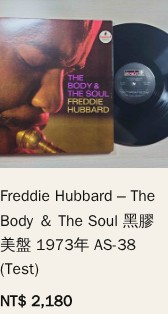
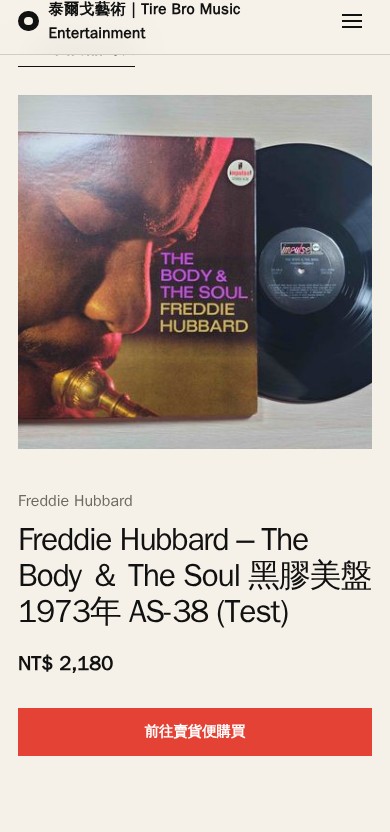
- 開啟 商品列表預覽,確認商品卡、名稱、封面、售價與排序。
- 點進商品詳情,確認唱片資料、描述和圖片。多圖商品逐張點縮圖檢查。
- 可購買商品確認按鈕連到正確賣貨便頁;已售完商品確認頁面仍可看、且沒有購買按鈕。
- 若更新尚未出現,先等約 5 分鐘並重新載入一次。不要因此重複新增或發布同一項商品。
商品列表預覽
確認卡片、主圖、售價和列表順序。
商品詳情預覽
確認描述、唱片資料、多圖和購買狀態。
活動:Events
每場活動是一筆資料;發布時需要活動名稱、唯一 Slug 和開始時間。Slug 只填小寫英數與連字號,不要加 /events/。
- 填活動名稱、Slug、開始日期與時間;摘要、結束時間、地點、地址、費用說明、封面和 SEO 可選填。
- 報名網址使用完整 HTTPS 網址。
- 要顯示取消公告:保留「發布」並勾選「已取消」;整場活動不再公開:取消勾選「發布」。
- 活動長文使用段落、標題、清單或引言;圖片放在「封面」,不要放不支援的頁面區塊。
更新後檢查 活動列表預覽 與活動詳情頁的日期、地點、狀態和報名連結。
品牌介紹:AboutPage
AboutPage 是單筆設定。請編輯目前已發布的那一筆,不要另外發布第二筆。
- 「名稱」是頁面標題;「簡介」是短介紹;較長內容放在 Notion 頁面本文。
- 頁面本文可用段落、標題 1–3、項目符號/編號清單、引言與 Callout;分隔線會略過。粗體、斜體與文字連結樣式不會保留。
- 「主圖」可留白;需要圖片時上傳到「主圖」Files & media 欄位。不要插入不支援的區塊。
- 只要維持目前唯一已發布內容即可;取消發布會讓 About 顯示待補提示。
更新後檢查 品牌介紹預覽。
首頁:HomePage
HomePage 是單筆設定。請編輯現有已發布那筆;不要新增第二筆已發布設定。
- 「Hero標題」必填;Hero 描述可選填。
- CTA 文字和網址成對填寫。網址可用站內路徑(例如
/products/)或 HTTPS;次 CTA 也可用單一 Email 的mailto:,不要加主旨或多個收件人。 - 三項服務的標題與說明成對填寫;英文服務標籤可選填。
- 三項統計的數值與標籤成對填寫;若要顯示
15,000+這類格式,填「統計二顯示值」。 - Hero圖片只用於分享預覽,不會變成首頁漸層背景圖片。
更新後檢查 首頁預覽 的主標題、CTA、服務和統計。
品牌與聯絡方式:SiteSettings
SiteSettings 也是單筆設定。請編輯現有已發布資料,不要發布第二筆。
- 「站名」必填,會顯示在網站 Header 和 Footer;Logo 可留白。
- 聯絡 Email 使用有效 Email;電話為選填。
- Facebook、Instagram、YouTube 和 Footer 外部連結都填完整 HTTPS 網址。
- 「預設分享圖片」是選填;若要換圖,使用 Files & media 欄位上傳。
更新後檢查預覽網站的 Header、Footer、聯絡連結和社群連結。
預覽沒更新或顯示錯誤時
目前沒有自動寄送給客戶的建置失敗通知。若欄位錯誤或內容不符合建置規則,官網會保留上一個成功版本;你不會在 Notion 裡收到完整錯誤報告。
- 儲存後先等約 5 分鐘,再重新載入相關預覽頁一次;實際建置時間會變動,這不是完成時間保證。
- 若仍看不到更新或頁面有錯,先不要重複發布、刪除或新增資料。
- 透過提供本指南時的聯絡管道回報:資料庫名稱、記錄名稱、修改欄位與大約時間、預期/實際畫面,以及公開預覽網址。可附公開頁面的截圖。
請勿傳送:Notion integration token、帳號密碼、登入驗證碼,或 Notion 上傳圖片的臨時 signed URL。也不需要開啟 Cloudflare 或 GitHub 權限來處理一般內容更新。